Scanner-Empfehlung

Scanner-Empfehlung
|
|
Grundsätzlich können alle Scanner zur Erfassung von webinvoice-Dokumenten verwendet werden, sofern sie eine gute Bildqualität bei einer akzeptablen Dateigröße liefern (lässt sich anhand eines Testscans vorab testen) und eine der zur Verfügung stehenden Übertragungswege unterstützen. Eine konkrete Empfehlung auszusprechen ist bei der Vielzahl an Herstellern und Modellen nicht möglich und hängt davon ab, wie das Gerät anderweitig eingesetzt werden soll.
Beispielsweise haben Multifunktionsgeräte den Vorteil, dass sie hauptsächlich als Kopierer eingesetzt werden und "nebenbei" zusätzlich als Scanner genutzt werden können. Multifunktionsgeräte ersparen die Anschaffung eines weiteren Geräts. Allerdings bieten sie in aller Regel nicht die Möglichkeit Dokumente über ein Trennblatt voneiner zu trennen. Üblicherweise muss jedes Dokument einzeln eingelegt und gescannt werden um unterschiedliche Belege voneinander zu trennen.
Am PC angeschlossene Arbeitsplatzscanner unterstützen wiederum häufig den Einsatz von Trennblättern, die bei der Vorsortierung zwischen die Dokumente gelegt werden können um sie "in einem Rutsch" scannen zu können. Außerdem kann das Ergebnis am Monitor kontrolliert werden bevor es an die TAA übertragen wird. Allerdings bedeuten sie oft eine zusätzliche Anschaffung, die individuell abgewogen werden muss.
Innerhalb der TAA haben sich, neben größeren Produktionsscanner der Firma Canon, Arbeitsplatzscanner von Fujitsu mit einem gutem Preis-Leistungs-Verhältnis und einer einfach zu bedienenden ScandAllPro-Scansoftware durchgegsetzt. Bspw. der Scanner fi-7160 oder sein Vorgänger fi-6130z. Da die Geräte bei der TAA selbst eingesetzt werden besteht die Möglichkeit, alle Scaneinstellungen und die benötigten Scanjobs vorzubereiten und bereits fertig eingestellt an den Scan-Arbeitsplatz zu übertragen.
Falls Sie einen Fujitsu-Arbeitsplatzscanner einsetzen scannen Sie bitte wie folgt:
1.Trennen Sie die Belege nach der Belegart und einseitigen, mehrseitigen und doppelseitigen Belegen wie beschrieben.
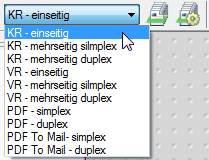
2.Starten Sie ScandAllPro und wählen Sie das zum Stapel passende Scan-Profil in der Dropdownliste aus: 3.Starten Sie den Stapel-Scan über das Icon rechts neben der Auswahlliste:
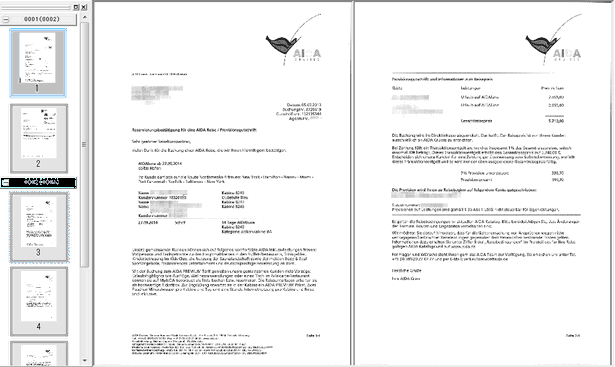
4.Kontrollieren Sie die Dokumententrennung links und Qualität der Belege in der Dokumentenvorschau rechts:
Tauschen Sie unleserliche Seiten aus oder ergänzen Sie evtl. fehlende Seiten innerhalb eines Dokuments:
5.Werden alle Dokumente korrekt angezeigt speichern Sie den Stapel:
6.Legen Sie die gescannten Abrechnungen übergangsweise in der Nähe des Scanarbeitsplatzes ab und vergessen Sie nicht den Scanner regelmäßig zu reinigen. |
||||||||||||||||
|
< zurück weiter > |