Erstinstallation

1.Stellen Sie sicher, dass die Systemanforderungen für den lokalen Arbeitsplatz gegeben sind.
 

2.Laden Sie die aktuelle Installationsdatei unter folgendem Link: http://webinvoice.taa.de/download/setup.exe
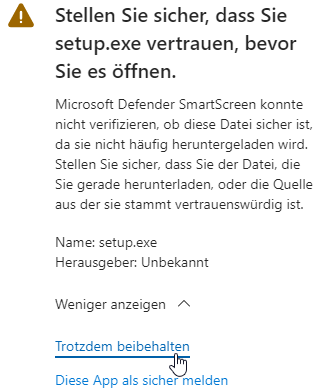
Sollten Sie den Microsoft SmartScreen-Filter aktiviert haben und dieser anzeigen, dass der Herausgeber nicht überprüft werden kann, bestätigen Sie bitte, dass Sie die heruntergeladene Datei behalten möchten. Klicken Sie hierzu auf Datei "behalten" und ggf. ein weiteres mal auf "Mehr anzeigen" und "Trotzdem beibehalten":
webimanu_clip0019


3.Starten Sie die Installation durch Ausführen der setup.exe mit lokalen Administratorrechten.
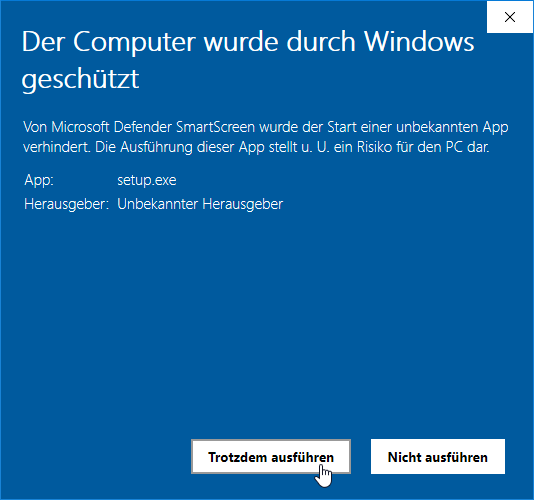
Ggf. ist eine erneute Bestätigung des Microsoft SmartScreen-Filters nötig. Bestätigen Sie die Ausführung der Datei in dem Sie auf "Weitere Informationen" und "Trotzdem ausführen" klicken:
webimanu_clip0020


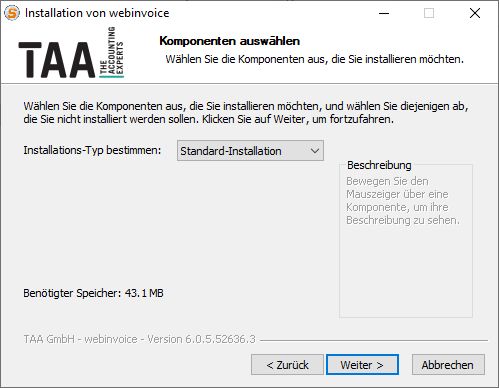
4.Akzeptieren Sie die Lizenvereinbarungen, wählen Sie Sie den Installations-Typ "Standard-Installation" und klicken Sie auf "Weiter":
wiInstallation1
 
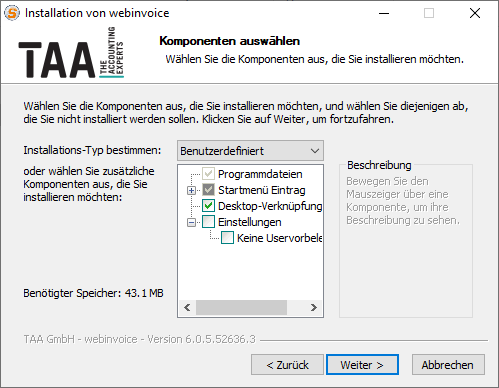
Über die benutzerdefinierten Einstellungen können Sie die Erstellung einer Desktop-Verknüpfung für alle User deaktivieren oder die Vorbelegung des zuletzt angemeldeten Users pro PC ausschalten:
webimanu_clip0018
 

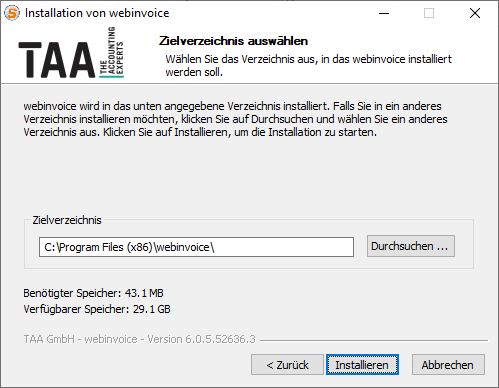
5.Installieren Sie webinvoice in ein Verzeichnis für das der Anwender Lese- und Schreibrechte besitzt:
wiInstallation2
 

6.Starten Sie webinvoice über das Windows-Startmenü oder die Desktop-Verknüpfung.


* Hintergrund


< zurück   weiter >