webinvoice-Client

webinvoice-Client
|
|
1.Stellen Sie sicher, dass die Systemanforderungen für den lokalen Arbeitsplatz gegeben sind. 2.Laden Sie die aktuelle Installationsdatei über folgendem Link aus unserer TAA-Cloud: https://cloud.taa.de/public/webinvoice-download
3.Starten Sie die Installation durch Ausführen der webinvoice_setup.exe mit lokalen Administratorrechten.
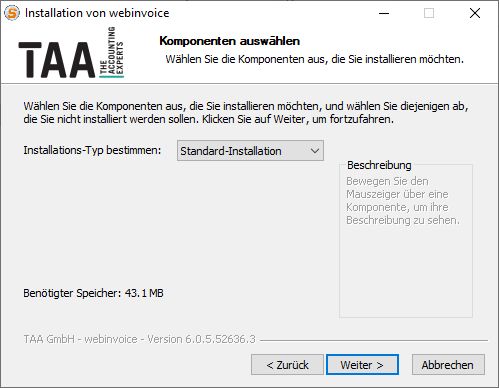
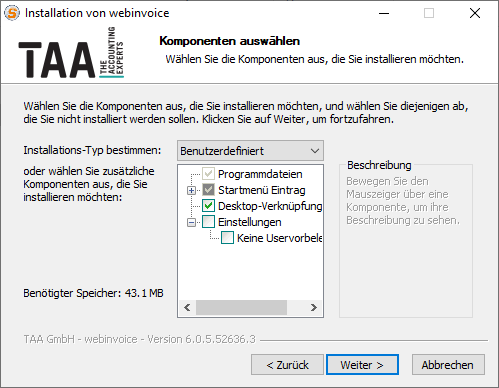
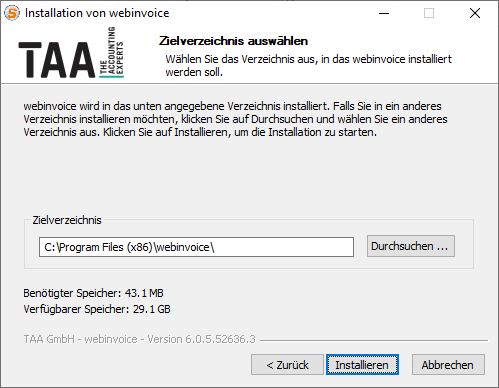
4.Akzeptieren Sie die Lizenvereinbarungen, wählen Sie Sie den Installations-Typ "Standard-Installation" und klicken Sie auf "Weiter": 5.Installieren Sie webinvoice in ein Verzeichnis, für das der Anwender Lese- und Schreibrechte besitzt: 6.Starten Sie webinvoice über das Windows-Startmenü oder die Desktop-Verknüpfung. |
|
< zurück weiter > |